
Vous souhaitez créer un site WordPress gratuitement sans payer d’hébergement ni de nom de domaine ? Ce guide de 2026 va clairement vous être utile !
Je vous propose d’utiliser Local (anciennement Local by Flywheel), un logiciel avec une version gratuite qui transforme votre ordinateur en serveur pour vous permettre de créer des sites avec l’outils WordPress.
🧑💻 Au menu
Pourquoi utiliser Local ?
Télécharger et installer Local
Créer un nouveau site WordPress
Choisir les paramètres techniques
Accéder à votre site WordPress “local”
Commencez le développement de votre site WordPress
Migrer votre site WordPress local vers un hébergement en ligne
Préparer le futur site définitif en ligne
Importer la sauvegarde faite avec WPVivid
Vérifier le site web en ligne

Pourquoi utiliser Local ?
Local est un outil gratuit qui facilite le développement de sites WordPress directement sur votre ordinateur. En quelques clics, vous pouvez créer un site WordPress sans avoir besoin d’un hébergement en ligne.
C’est parfait pour tester WordPress et développer votre site tranquillement avant sa mise en ligne.
👉 Voici un tuto qui va vous guider pas à pas pour installer WordPress sur votre pc sans dépenser un centime :
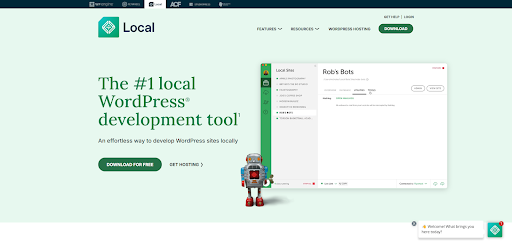
Télécharger et installer Local
- Rendez-vous sur https://localwp.com
- Cliquez sur « Download » et choisissez votre système d’exploitation (Mac/Windows/Linux)
- Installez très simplement Local comme n’importe quel logiciel
Créer un nouveau site WordPress
- Ouvrez Local
- Cliquez sur « Add new site » ; en haut à gauche ou en bas à gauche sur le + “Ad local site”
- Choisir “Create a new site” puis “Continuer”
- Donnez un nom à votre site (ex. : mon-site-test)
- Cliquez sur « Continue »

Choisir les paramètres techniques
- Laissez les paramètres par défaut (environnement recommandé)
- Définissez un identifiant et un mot de passe pour WordPress
- Cliquez sur « Add Site »
👉 Local installe automatiquement et rapidement WordPress sur votre machine.
Accéder à votre site WordPress “local”
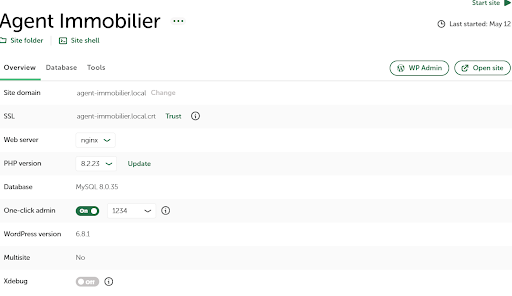
- Cliquez sur « Open site » pour voir le site comme le verra un visiteur en ligne
- Cliquez sur « WP Admin » pour accéder au tableau de bord WordPress
💡 Cochez la case “One click admin” pour vous connecter directement sans rentrer à nouveau les identifiants.
Commencez le développement de votre site WordPress
- Installez des thèmes, un constructeur de page comme Divi ou Elementor
- Ajoutez des extensions
- Créez vos pages, articles et menus
Vous pouvez tout faire comme si vous aviez installé WordPress sur l’hébergeur de votre choix.
💡 À noter :
- Le site est uniquement visible sur votre ordinateur
- Pour le mettre en ligne, vous devrez le migrer vers un hébergeur, ça tombe bien, c’est la partie suivante.
Migrer votre site WordPress local vers un hébergement en ligne
Une fois votre site développé en local avec Local, voici comment le rendre accessible au public :
💡 À noter qu’il vous faut avoir choisi un hébergeur et un nom de domaine pour votre futur site internet.
Installer l’extension WPVivid sur le site local
- Ouvrez votre site local.
- Accédez au tableau de bord WordPress.
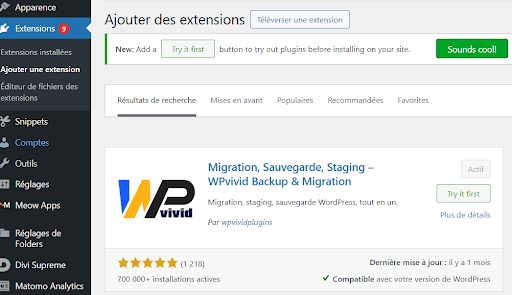
- Allez dans Extensions > Ajouter.
- Recherchez WPVivid Backup Plugin.
- Installez et activez l’extension.
Créer une sauvegarde du site local
- Rendez-vous dans WPVivid > Sauvegarde.
- Cliquez sur « Sauvegarder maintenant ».
- Dans l’onglet “sauvegarder et restaurer” je recommande de cocher “Base de données + Fichiers »
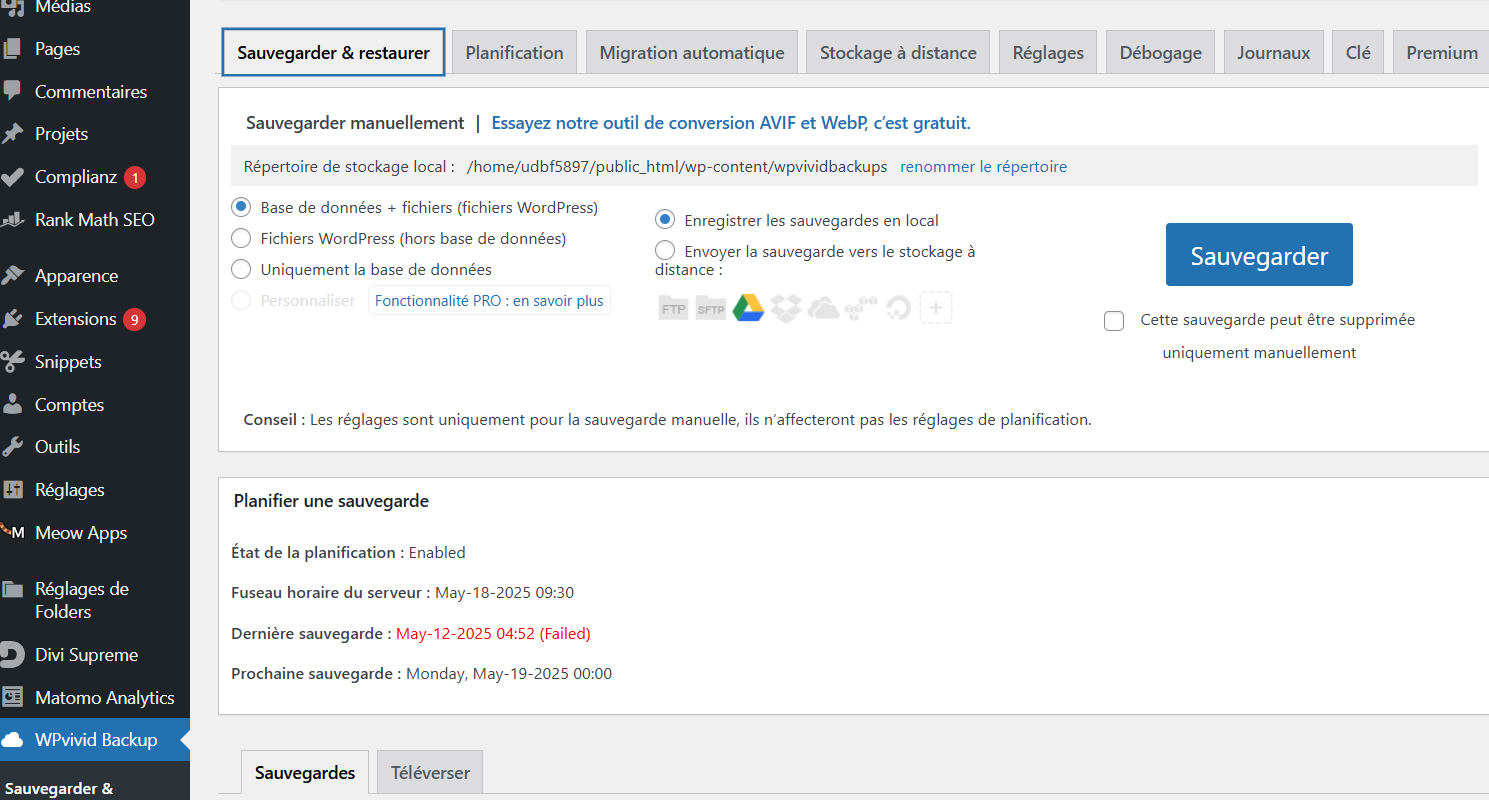
4. Cochez au choix :
✅ “Enregistrer les sauvegardes en local” (sur le disque dur de votre PC)
✅ “Envoyer la sauvegarde vers le stockage à distance” (il faudra au préalable avoir un compte sur Google drive ou Dropbox par exemple)
5. Cliquez sur « Sauvegarder »
Une barre de progression vous indique l’avancée de la sauvegarde.
6. Téléchargez le fichier disponible dans l’onglet sauvegarde un peu plus bas (vous pouvez effectuer plusieurs sauvegardes, planifier la fréquence dans l’onglet “planification” juste à côté de celui de “sauvegarder et restaurer” mentionné plus haut.

Préparer le futur site définitif en ligne
- Connectez-vous à votre site WordPress en ligne (sur votre hébergeur).
- Installez également l’extension WPVivid.
- Allez dans WPVivid > Téléverser.
Importer la sauvegarde faite avec WPVivid
- Téléversez la sauvegarde créée depuis le site local.
- Une fois l’archive chargée, cliquez sur « Restaurer ».
- Confirmez les étapes proposées par WPVivid.
- Laissez le plugin restaurer l’intégralité du site (contenu, thème, réglages, extensions…).
👉 WPVivid a maintenant installé votre site WordPress sur votre site en ligne et il est ainsi consultable par les internautes.
Vérifier le site web en ligne
- Testez les pages, les menus et les formulaires en tant que visiteur.
- Connectez-vous à l’administration pour ajuster les réglages si besoin.
👍 Votre site local est désormais en ligne !
Vous savez maintenant comment créer un site WordPress en local gratuitement avec Local, le développer tranquillement, puis le migrer vers un hébergeur grâce à WPVivid.
C’est la solution idéale pour travailler sans contrainte d’hébergement ou de nom de domaine dès le départ.
Si vous souhaitez aller plus loin, je peux vous accompagner dans la création de site internet au Mans.


