
Vous cherchez comment mettre un site WordPress en mode maintenance ?
Je vous propose de découvrir une méthode simple grâce à l’utilisation d’une extension ou plugin WordPress : WP Maintenance
Parmi les nombreuses options disponibles, “WP Maintenance” se distingue par sa simplicité d’utilisation et ses fonctionnalités efficaces.
🧑💻 Au menu
Choisir l’extension WP Maintenance
Comment configurer le mode maintenance ?
Pourquoi activer le mode maintenance sur votre site WordPress ?
Les alternatives à WP Maintenance
Conclusion

Choisir l’extension WP Maintenance
Cette extension, qui pour moi fait partie du top 10 des meilleures extensions gratuites WordPress, va vous permettre d’activer le mode maintenance sur WordPress de manière simple et rapide.
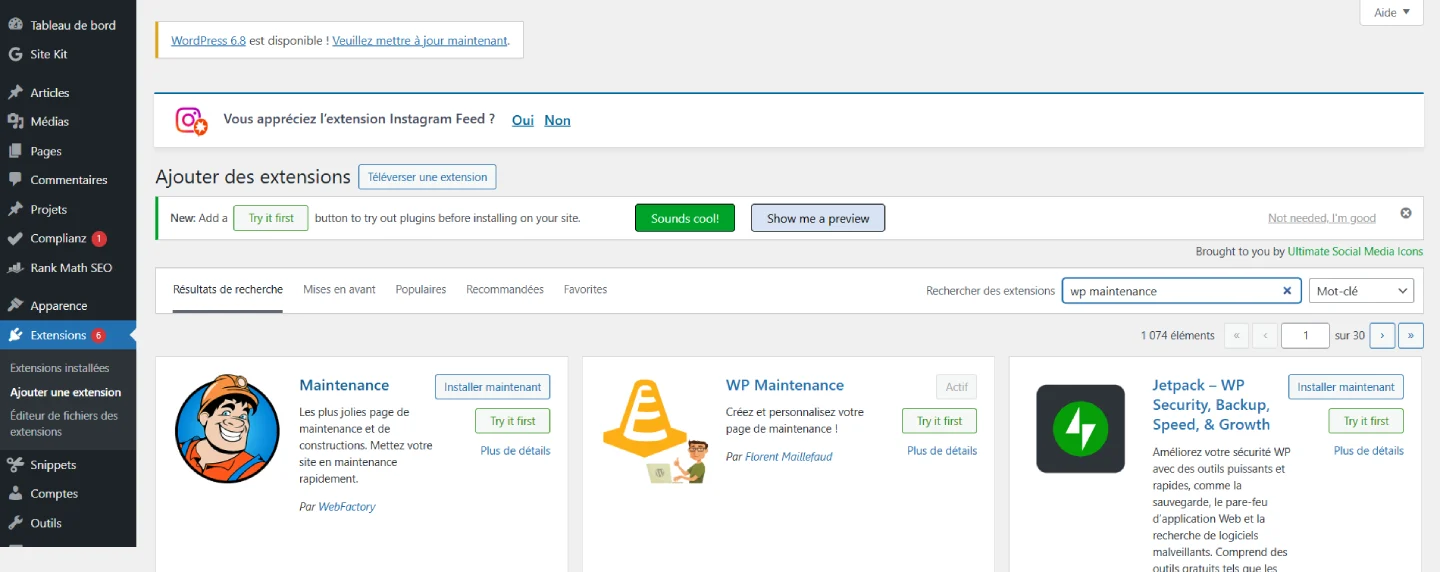
Pour l’installer, il vous suffit de suivre ces étapes simples :
- Accédez à votre tableau de bord WordPress
- Rendez-vous dans le menu « Extensions » sur la gauche,
- Recherchez « WP Maintenance »
- Cliquez sur « Installer » puis « Activer »
Vous avez maintenant un nouvel onglet « Maintenance » qui apparaîtra alors dans votre interface d’administration WordPress.
Comment configurer le mode maintenance ?
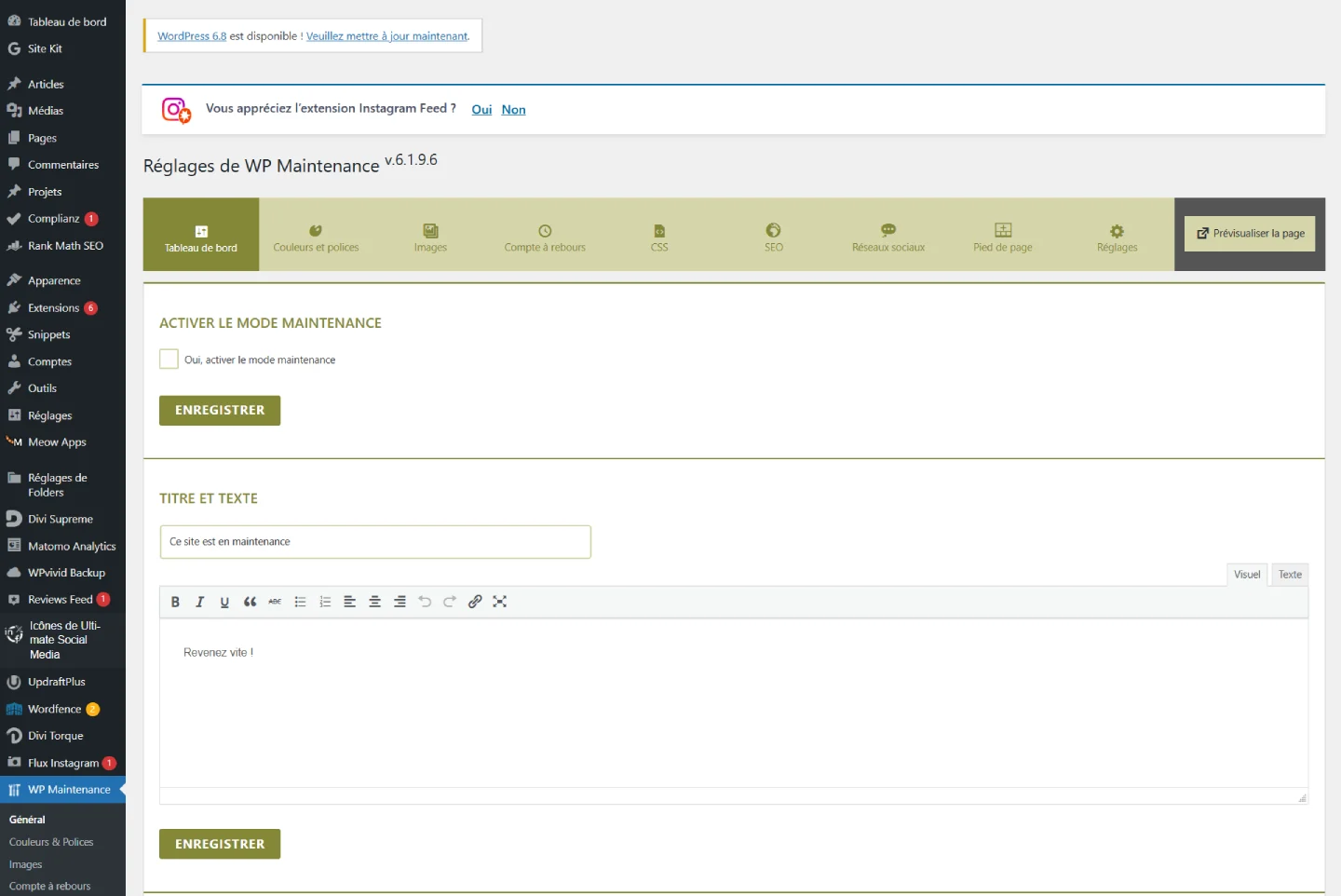
Une fois que vous avez installé et activé l’extension, voici comment configurer simplement le mode maintenance pour votre site internet WordPress :
- Cliquez sur le menu “Maintenance” dans votre tableau de bord WordPress.
- Cliquez sur le bouton “Prévisualiser” pour voir à quoi ressemble votre page de maintenance.
- Personnalisez le titre et le texte de votre page de maintenance pour les rendre plus attrayants et informatifs.
- Jouez avec les couleurs et la police de caractères pour correspondre à la marque de votre site.
- Changez l’image principale de votre page de maintenance pour la rendre plus attrayante et pertinente.
- Activez le compte à rebours et les icônes de réseaux sociaux si vous le souhaitez.
- Enregistrez vos modifications
En suivant ces 7 étapes, votre site WordPress passe en mode maintenance et devient temporairement inaccessible aux visiteurs ; pensez à désactiver ce mode une fois vos interventions terminées
Pourquoi activer le mode maintenance sur votre site WordPress ?
Maintenant que nous avons vu ensemble l’activation du mode maintenance sur votre site web, voyons dans quelles circonstances cela peut vous être utile et quels sont les principaux avantages :
👉 Sécuriser les mises à jour et évolutions : Lors de modifications majeures, telles que la mise à jour de thèmes, de plugins ou de WordPress lui-même, activer le mode maintenance permet d’éviter les erreurs visibles et les dysfonctionnements potentiels pour vos visiteurs.
👉 Gérer les opérations techniques sensibles : Pour des interventions importantes, comme la réparation de la base de données ou la restructuration du site, le mode maintenance informe clairement les internautes que le site est momentanément inaccessible.
👉 Créer de l’attente et de l’engagement : Cela peut vous permettre d’annoncer de manière attractive les nouveautés ou améliorations à venir.
👉 Préserver l’expérience utilisateur : Cette fonctionnalité empêche les visiteurs de tomber sur des pages en erreur ou des éléments en cours de modification, protégeant ainsi l’image professionnelle de votre site.
👉 Limiter l’impact sur le référencement : Un site affichant des erreurs ou des pages indisponibles peut nuire à votre positionnement sur les moteurs de recherche. Le mode maintenance réduit ce risque en contrôlant l’accès durant les travaux.
En résumé, le mode maintenance est un outil précieux pour garantir la qualité, la sécurité et la réputation de votre site WordPress lors de toute intervention technique.
Les alternatives à WP Maintenance
Je vous propose ci-dessous plusieurs plugins gratuits alternatifs à “WP Maintenance” pour activer le mode maintenance sur WordPress :
LightStart – Maintenance Mode, Coming Soon and Landing Page Builder : Très populaire, il permet d’activer facilement le mode maintenance, d’ajouter un compte à rebours, des boutons de réseaux sociaux et de personnaliser le message affiché aux visiteurs.
CMP – Coming Soon & Maintenance Plugin : Offre de nombreuses options de personnalisation, plusieurs thèmes prédéfinis, la possibilité d’ajouter un logo et des réglages SEO intégrés. Il est également prêt pour le RGPD et propose une URL de contournement pour les clients ou partenaires.
Coming Soon & Maintenance Mode : Propose des pages de maintenance élégantes, des modèles responsives, l’intégration de Google Fonts et la possibilité d’ajouter un compte à rebours et des liens vers les réseaux sociaux.
Under Construction Page : Permet de créer rapidement une page de maintenance ou “en construction”, avec des modèles variés et des options de personnalisation simples.
Minimal Coming Soon & Maintenance Mode : Plugin léger et facile à utiliser, il permet de personnaliser la page de maintenance et d’intégrer des outils comme Google Analytics.
Tous ces plugins sont disponibles gratuitement dans le répertoire officiel WordPress et s’installent simplement en quelques clics via le menu “Extensions” de votre tableau de bord.
En conclusion
En activant le mode maintenance sur votre site WordPress, vous assurez une transition fluide et professionnelle en proposant une expérience positive à vos visiteurs lors de vos mises à jour importantes. Cette pratique protège non seulement l’expérience de vos visiteurs, mais préserve également votre référencement et votre image de marque.
Simple à mettre en place avec le plugin WP Maintenance, le mode maintenance est un outil indispensable pour garantir la qualité et la sécurité de votre site à chaque étape de son évolution.
💡 N’oubliez pas de le désactiver dès que vos modifications sont terminées pour retrouver une visibilité optimale.


